

この記事内容の効用とメリット
kintoneで複数のグラフを切り替えて見るのは、少し面倒に感じることはありませんか?
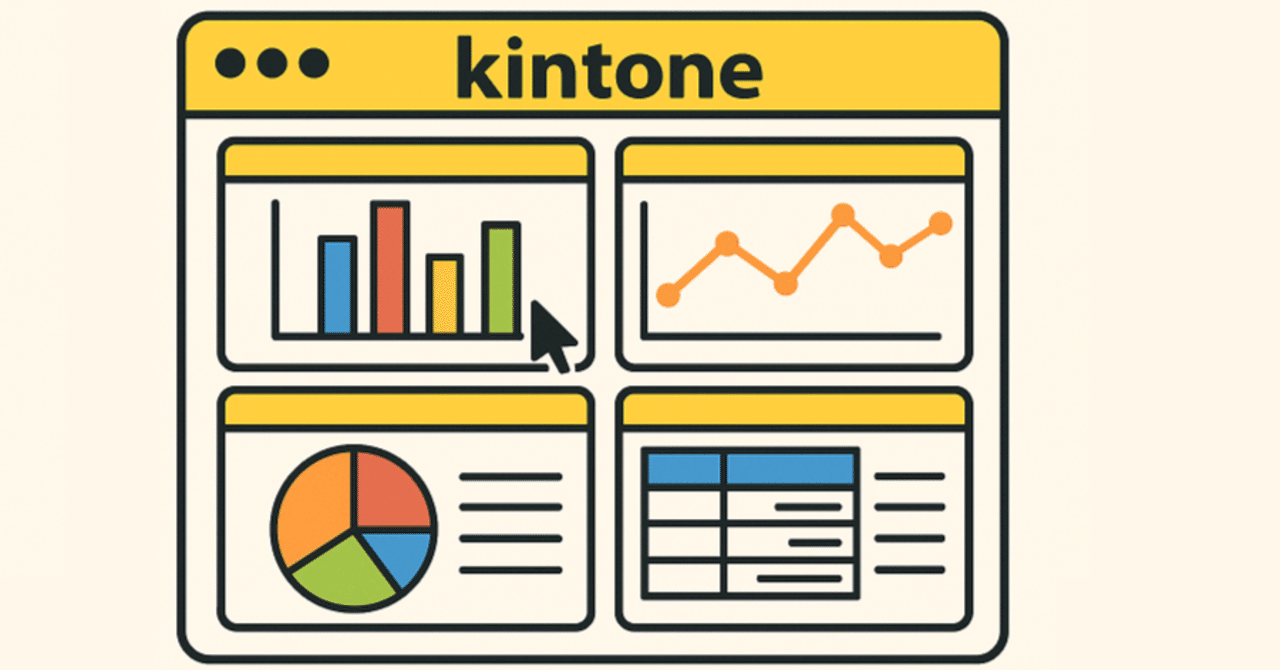
この方法を使えば、1つの画面に複数のグラフを並べて表示できるようになります。
- 複数のデータを同時に比較できるので、会議や分析のときにとても便利です。
- 標準機能だけで設定できるので、特別な知識や外部ツールは必要ありません。
- グラフの切り替え操作が不要になるので、日常業務の効率がアップします。
設定方法
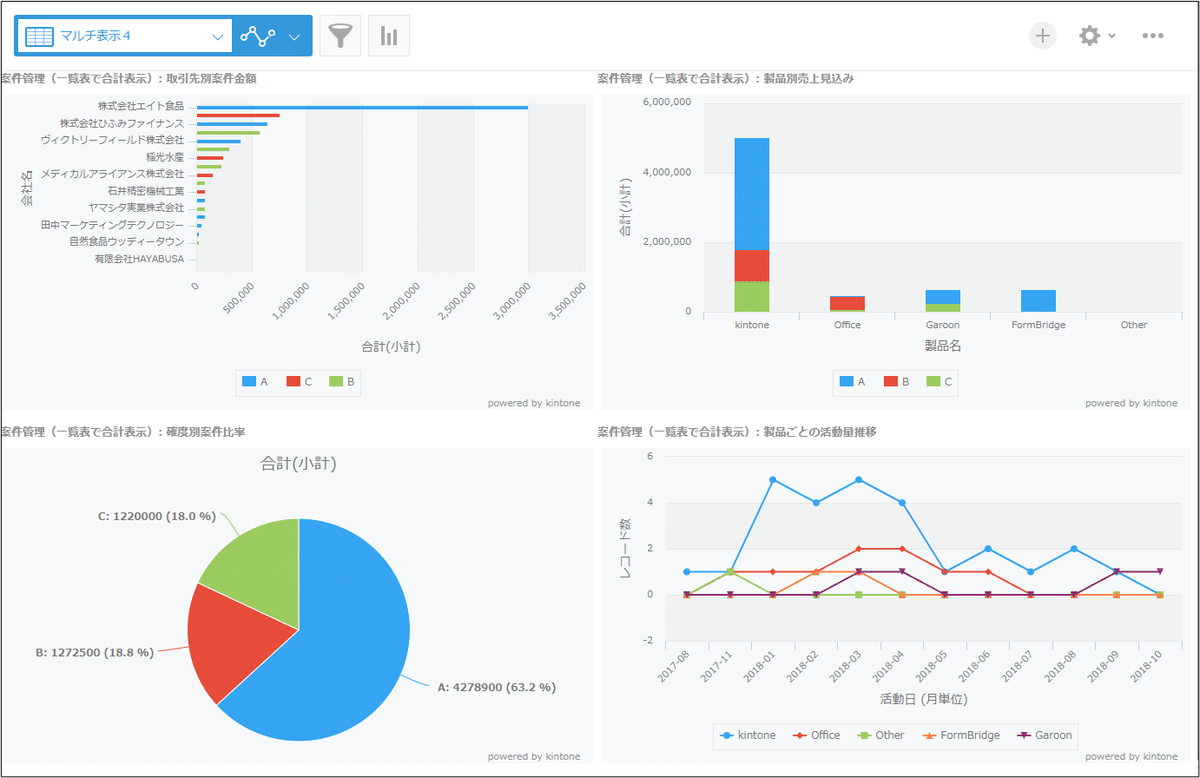
- 2つ~4つのグラフを同時に表示できます
2つ表示は横並び、4つ表示は2列×2行に並べると見やすいです。
3つ表示の場合は、4つの枠を作って1枠を空けるとバランスよく見えます。 - グラフのクリックで拡大表示が可能
画面に並べたグラフのタイトルをクリックすると、元の大きなサイズで表示できるので安心です。 - HTMLコードの貼り付けだけで設定OK
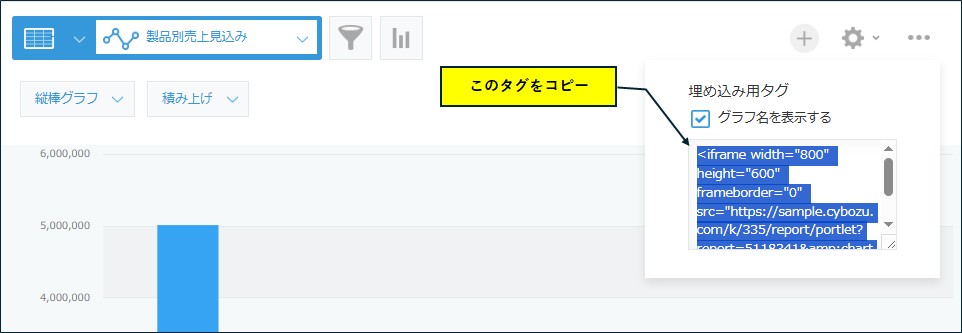
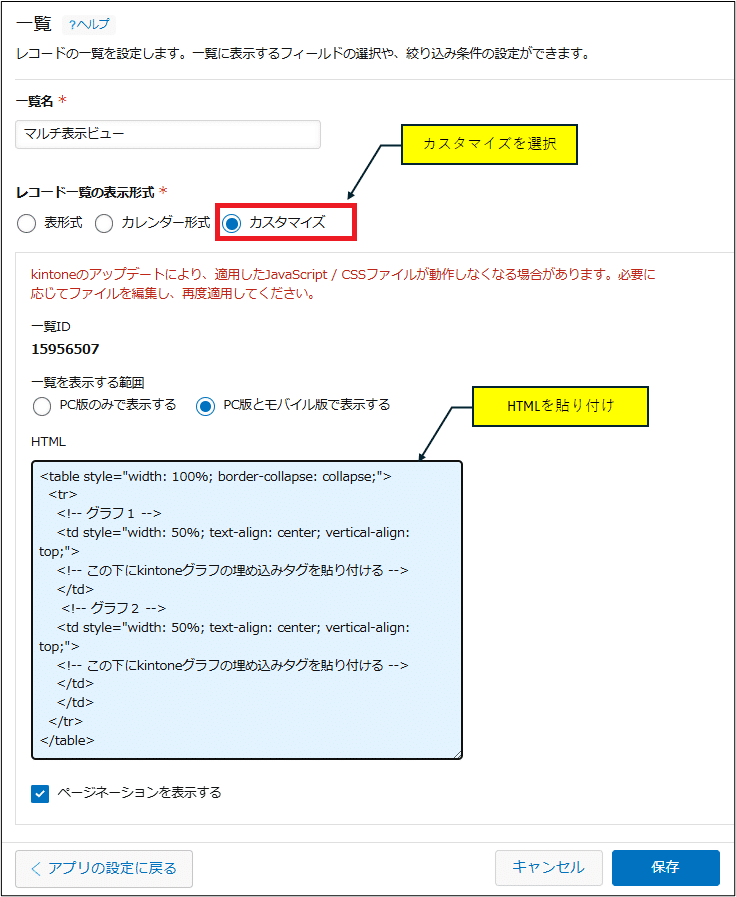
グラフ画面から「埋め込みタグ」をコピーして、カスタマイズビューに貼り付けるだけで簡単に設定できます。
注意点
- 幅や高さの調整が必要です
初期の埋め込みタグはwidth="800"、height="600"ですが、マルチ表示ではwidth="100%"、height="400"にするのがおすすめです。 - 3つ以上のグラフを並べるときはテーブルレイアウトを使います
<table>タグで2列×2行に配置すると、きれいに整列して表示されます。
下記のサンプルHTMLコードをコピーして使えば、簡単に実装出来ます! - スマホ表示は不向きです
この設定はPC画面向けのため、スマートフォンで見ると小さすぎて見ずらくなることがあります。
サンプルHTMLコード
<table style="width: 100%; border-collapse: collapse;">
  <!-- 1行目の設定 -->
  <tr>
    <!-- グラフ1 -->
    <td style="width: 50%; text-align: center; vertical-align: top;">
    <!-- この下にグラフの埋め込みタグを貼り付ける -->

    </td>
     <!-- グラフ2 -->
    <td style="width: 50%; text-align: center; vertical-align: top;">
    <!-- この下にグラフの埋め込みタグを貼り付ける -->

    </td>
  </tr>
  <!-- 2行目の設定 -->
  <tr>
    <!-- グラフ3 -->
    <td style="width: 50%; text-align: center; vertical-align: top;">
    <!-- この下にグラフの埋め込みタグを貼り付ける -->

    </td>
     <!-- グラフ4 -->
    <td style="width: 50%; text-align: center; vertical-align: top;">
    <!-- この下にグラフの埋め込みタグを貼り付ける -->

    </td>
  </tr>
</table>
活用事例
- 案件管理アプリに4つのグラフを表示
「月別案件数」「売上見込みの集計」「担当者別進捗」「案件別の内訳」を同時に表示できるので、営業会議の資料準備と印刷作業が不要になりました。 - クロス集計表を2種類並べて表示
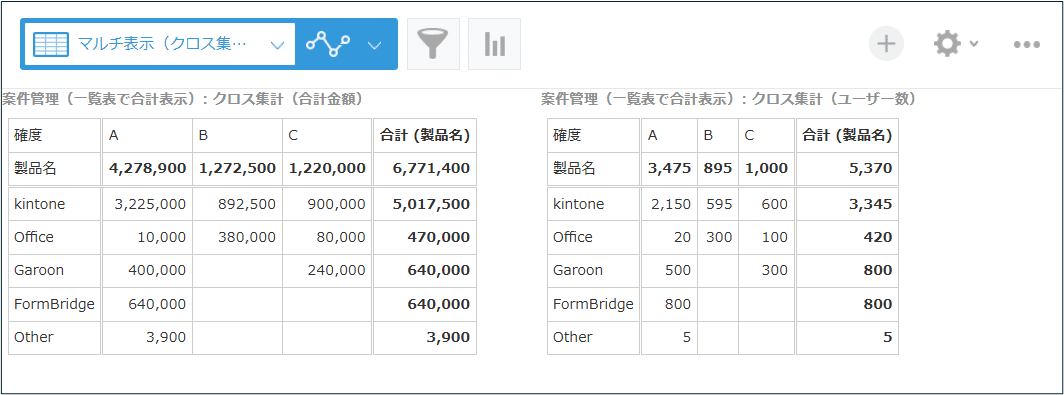
kintoneのクロス集計表の集計項目は1つしか設定できないので、数量と金額のクロス集計結果を知りたい場合は2つのクロス集計表を別々に表示していましたが、金額と数量のクロス集計表を2つ並べて表示することで販売データの分析がスムーズになりました。
※クロス集計表を2列表示するカスタマイズ方法に興味がある方は、以下の記事を参考にしてください。

まとめ
kintoneの標準機能を工夫するだけで、複数のグラフやクロス集計表を同時に表示できるようになります。
ちょっとした工夫で、日々の業務や分析がぐっと楽になりますよ。
「kintoneをもっと便利に使いたい」と思ったときは、まずこの方法を試してみてはいかがでしょうか?
自分でカスタマイズしてみたい方へ
以下のNote記事で本記事のカスタマイズ事例を紹介しています。
記事内で紹介しているコード類は、無料で利用できるので是非挑戦してみて下さい。
「note:アプリ活用研究会(キン活)」は、当サイトのメンバーが執筆しています。
kintoneでグラフを複数表示する|アプリ活用研究会(キン活)
やりたいこと kintoneのグラフを1画面に2つ以上並べて表示したい。 グラフ表示を切り替えるのが面倒なので、並べて表示したい。 アプリにグラフの「マルチ表示」画面を追加したいというご要望です。 これは「標準機能」だけで実現可能です。 マルチ表示したいグラフの「埋め込みタグ」をコピーして「カスタマイズ」型の一覧表に表示用のHTMLコードを貼り付けすればマルチ表示できます。 デモ画面 アプリストア/案件管理アプリのグラフを2種類表示したパターン 案件管理アプリのグラフを3種類...
note.com
kintone人材育成研修
この様なカスタマイズを自分で出来る様になりたい方は、当サイトの「Kintome人材育成」上級コースの受講をご検討して下さい。当サイトのTIPSで紹介しているカスタマイズ例のテンプレートを使えば、簡単に実装出来ます!
上級コースの受講者には、特典で当サイトのカスタマイズテンプレート(3種類まで)と3か月のサポート契約を無償でご提供しています。
研修目的を「カスタマイズテンプレートのアプリ導入」とする研修メニューもご提案可能です。

📣カスタマイズ・導入支援いたします!
本記事の様な「kintoneアプリのカスタマイズ」をご希望の企業様へ
kintoneを便利に活用できるカスタマイズと運用支援は、ぜひ当社にご相談ください!

#kintone #標準機能 #便利な使い方