

kintoneの運用サポート先から、こんなお問い合わせをいただきました。
「新しく追加したユーザーでログインしたら、スペースには入れるのに、アプリが一切見えないんです!kintoneが壊れたんでしょうか!?」
もちろん、kintoneは壊れていません(笑)
でも、原因を探すのには少しコツが必要でした。今回はその事例と解決方法をご紹介します。
📢 発生した状況
- スペース名:「製販合同会議スペース」(非公開)
- スペース参加者:本社管理部・営業部・製造部の所属ユーザー
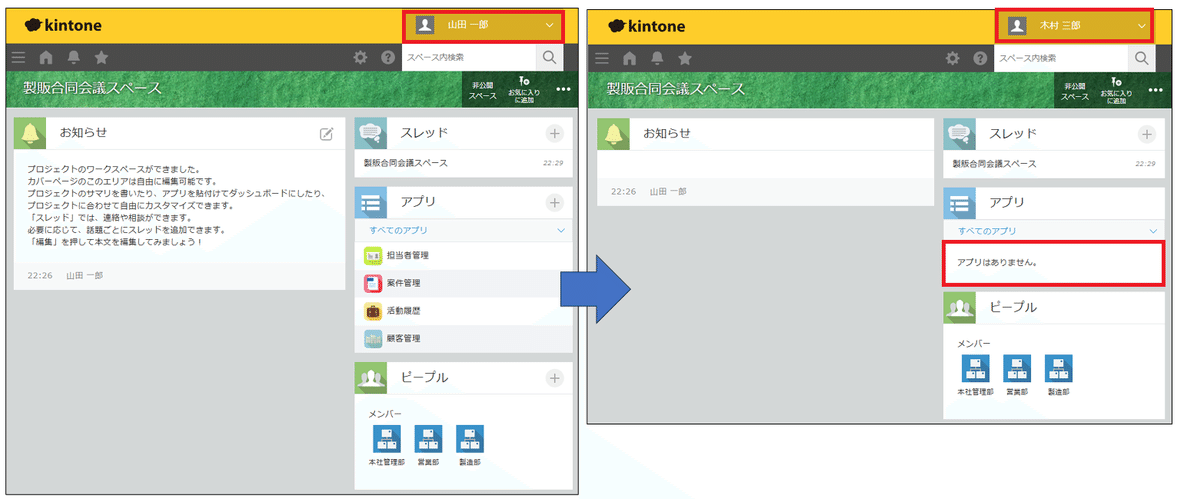
- 山田一郎さん(営業部)→ アプリが見える
- 木村三郎さん(製造部・新規追加ユーザー)→ スペースは入れるがアプリが全く見えない
組織やアプリのアクセス権を確認しても、問題は見当たりませんでした。
📌 最初に確認したこと
- 木村さんは「製造部」に所属しているか → YES
- アプリのアクセス権に「製造部」が登録されているか → YES
- Everyone(全ユーザー)に閲覧権限があるか → YES
- 「木村三郎」さんだけ権限無しになっていないか → NO
アプリのアクセス権の設定上は問題なし。それでもアプリは見えません…。
✅ 原因は「アプリグループ」の設定
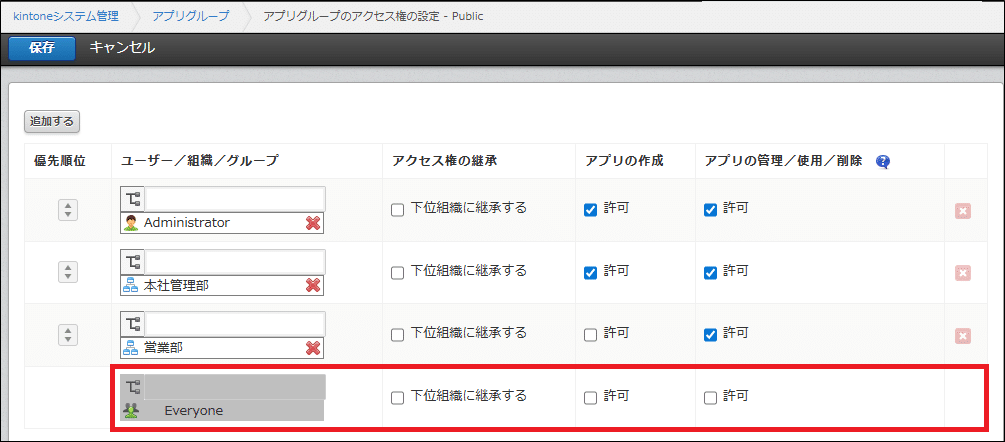
調べていくと、犯人は アプリグループ「Public」 のアクセス権設定でした。
アプリグループとは、複数アプリのアクセス権をまとめて管理できる機能です。
スペース内のアプリは自動的に「Public」グループ所属となり、この所属は変更できません。
今回、「Public」のアクセス権設定に製造部が含まれておらず、Everyoneの権限もすべて「無し」に設定されていたのです。
その結果、新規追加の製造部ユーザーは、スペース内アプリが見えなくなっていました。
🔥 なぜそんな設定になっていたのか?
この会社では、これまで「本社管理部」と「営業部」だけでkintoneを運用していました。
初期導入を担当した業者が「セキュリティ対策」として、Publicから不要な権限を外していたようです(アプリの削除権を許可しない目的だった模様)。
ただ、この方法だと組織変更や追加のたびにアクセス権を見直す必要があり、運用の手間やトラブルの原因になってしまいます。
💊 解決方法
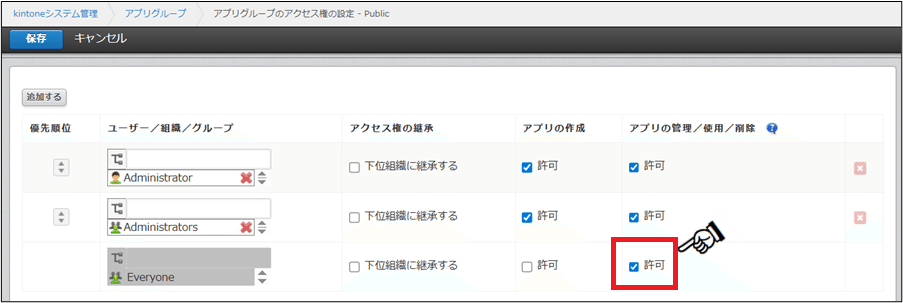
アプリグループ「Public」の設定を下記のとおり変更しました
- アプリグループ「Public」 のアクセス権設定を開く
- Everyoneグループに「アプリの管理/使用/削除」の権限をチェック
- 保存して反映
これで新規ユーザーの木村さんでも無事にアプリが表示されるようになりました。
✅ 今回の教訓
- 教訓1:アプリグループ「Public」のアクセス権で、Everyoneの許可を全部外さない
- 教訓2:重要な設定情報は必ず引き継ぎ資料に残す
個人的には、将来のkintoneアップデートで「アプリ管理・使用権」と「アプリの削除権」を別々に設定できるように対応して貰えたら、嬉しいなと思います😊
📌 参考記事
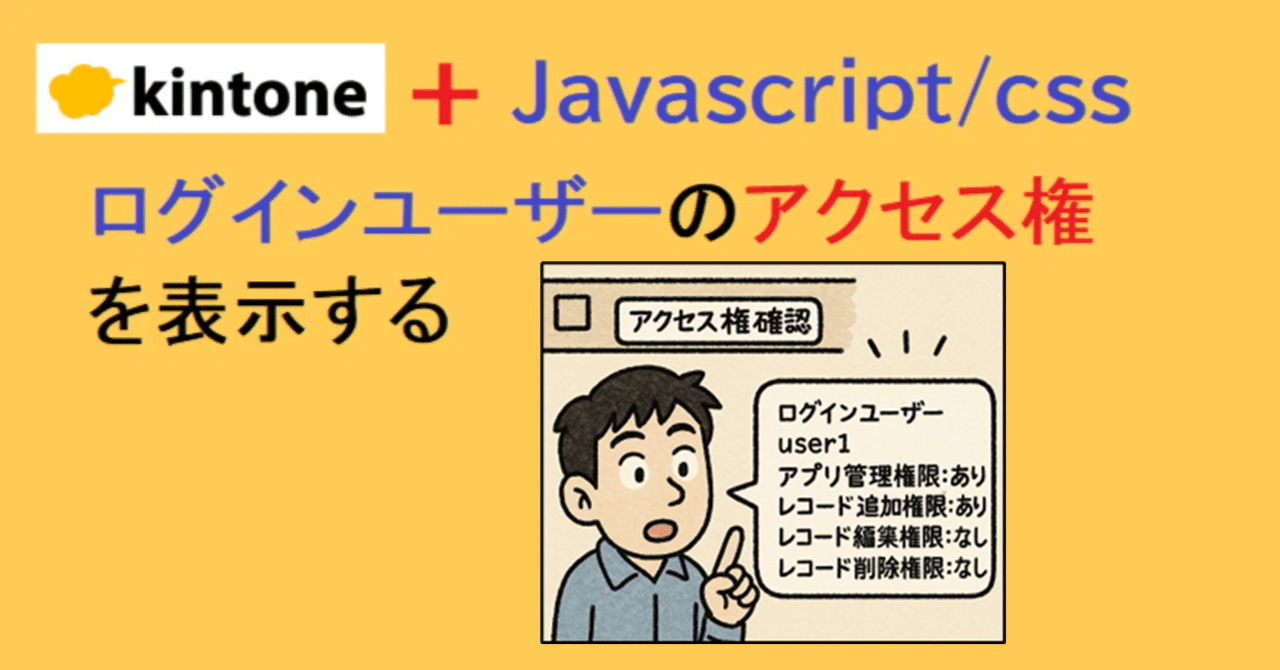
アプリに対するユーザーのアクセス権を確認する方法は、こちらの記事も参考になります。
🏫 人材育成研修
この様なトラブル対応やカスタマイズを自分で出来る様になりたい方は、「Kintome人材育成」上級コースの受講をご検討して下さい。標準機能では実装出来ない機能も、当サイトのTIPSで紹介しているカスタマイズ例のテンプレートを使えば、簡単に実装出来ます!
上級コースの受講者には、特典で当サイトのカスタマイズテンプレート(3種類まで)と3か月のサポート契約を無償でご提供しています。
研修目的を「カスタマイズテンプレートのアプリ導入」とする研修メニューもご提案可能です。

📣kintoneの導入・運用を支援いたします!
本記事の様な「kintoneの運用トラブル」でお困りの企業様へ
kintoneを便利に活用できるカスタマイズと運用支援は、ぜひ当社にご相談ください!

#kintone #運用支援 #トラブル対応