

Googleフォームとkintoneアプリの自動連携について
製品やサービス改善のヒントを得るには、「社外の声」を集める仕組みが欠かせません。
入力フォームが簡単に作成できるGoogleフォームを活用している企業も多いと思います。
しかし、問い合わせフォームで得た情報が、バラバラなスプレッドシートやメールで埋もれていませんか?
そんな課題を解決するのが、Googleフォームとkintoneの自動連携です。
フォーム入力内容をリアルタイムでkintoneに取り込み、社内で即分析・共有できる仕組みを作っておけば、“活きた外部情報”をすぐに意思決定に反映できます。
🎯Googleフォーム×kintone連携で何ができるのか?
- 社外からのアンケート回答・問い合わせ・連絡メモを自動でkintoneに集約
- 入力後すぐにグラフ・一覧で可視化、集計・分析に即活用
- kintone上でレコード追加時に担当者へ通知も可能。初動が早くなります!
情報は「集め方」だけでなく、「どう扱うか」が重要です。
kintoneを使えば、受け取った外部データを“業務に使える形”で管理できます。
📝Googleフォーム×kintone連携デモ画面
📌目的: ホームページから入会申し込み → kintoneの顧客アプリに自動登録して担当者に通知します!

🔧 導入ステップ(Googleフォーム × kintone)
STEP①:フォームとkintoneアプリの準備
Googleフォームの質問項目と同じ内容のkintoneアプリを作成します。
Googleフォームからの送信データは基本文字列です。
日付や金額などを集計作業に使う場合は、日付型と数値型を選択した方が良いですが、それ以外のフィールドは全て「文字列1行型」で設計すれば、文字化けリスクも減り安全に連携できます。
STEP②:Googleフォームとスプレッドシートの接続
フォーム送信先をGoogleスプレッドシートに設定。
フォームの「回答」タブから「スプレッドシートにリンク」を選択し、新しいスプレッドシートを作成するか、既存のスプレッドシートを選択します。これが外部アプリ連携の“受け口”になります。
STEP③:Apps Scriptで自動連携コードを記述
スプレッドシートの拡張機能>Apps Sctoptでスクリプトエディタを開き、下記のコードを記述します。
先頭の3行(kintoneのドメイン・アプリID・APIトークン)は、自社の環境に合わせて変更します。
const KINTONE_DOMAIN = 'xxxxx.cybozu.com';
const KINTONE_APP_ID = '123';
const API_TOKEN = 'YOUR_API_TOKEN';

function onFormSubmit(e) {
  const values = e.values;
  const payload = {
    app: KINTONE_APP_ID,
    record: {
  const payload = {
    app: KINTONE_APP_ID,
    record: {
      name:       { value: values[1] },
      email:      { value: values[2] },
      tell:       { value: values[3] },
      age:        { value: values[4] },
      sex:        { value: values[5] },
      CourseName: { value: values[6] },
      comment:    { value: values[7] }
    }
  };
  const options = {
    method: 'post',
    contentType: 'application/json',
    headers: {
      'X-Cybozu-API-Token': API_TOKEN
    },
    payload: JSON.stringify(payload)
  };
  UrlFetchApp.fetch(`https://${KINTONE_DOMAIN}/k/v1/record.json`, options);
}
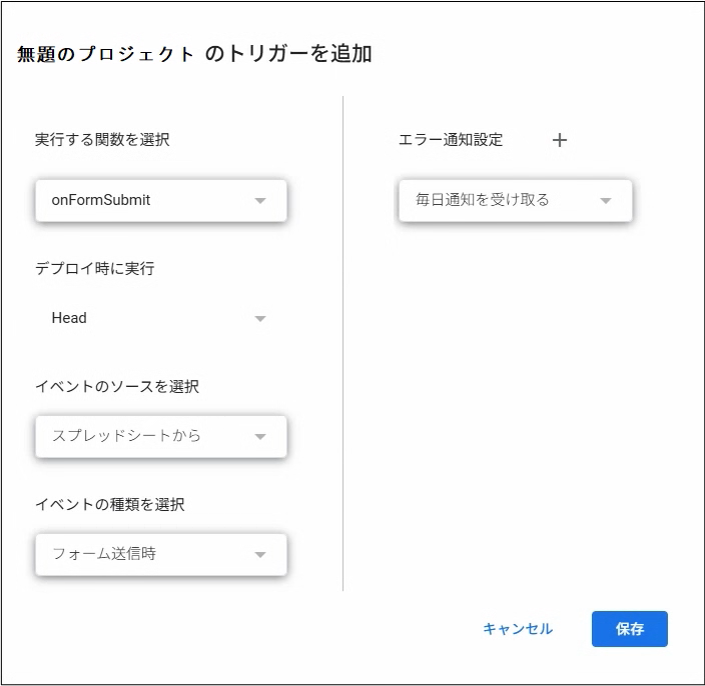
STEP④:トリガー設定で自動化
Apps Scriptの「時計アイコン」からトリガーを設定し、関数名onFormSubmit を「フォーム送信時」に実行されるようにします。
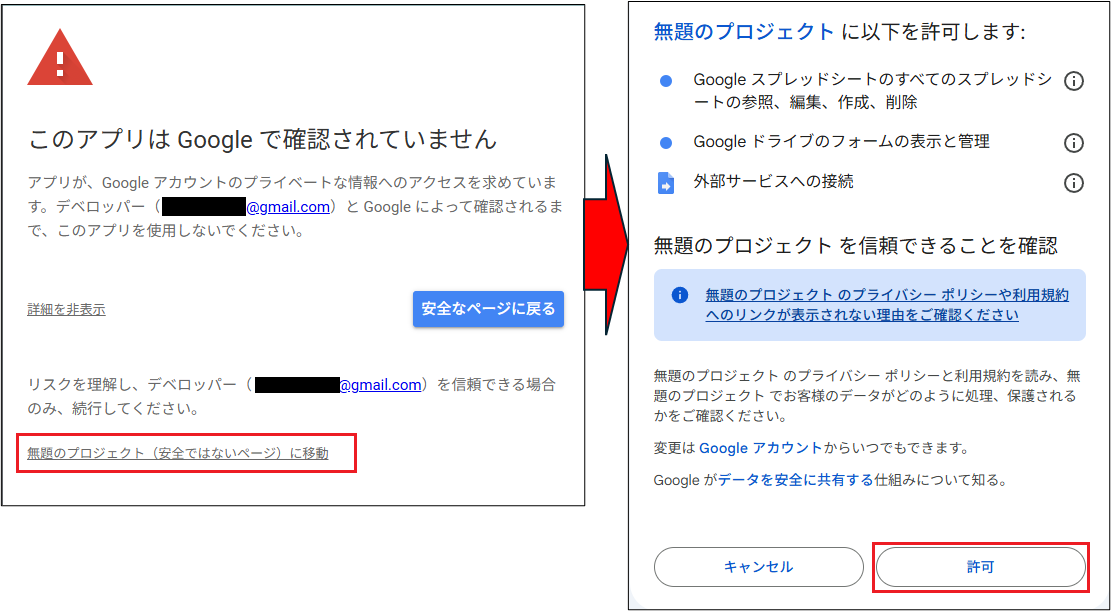
新規作成したプロジェクトにGooogleアカウントへのアクセス権を許可します。
🔐kintone側の準備ポイント
- KintoneのフィールドコードをApps Scriptと一致させる
- APIトークンの発行(権限:閲覧+追加)
- IP制限やBasic認証がある場合は、アクセス権の追加許可が必要
✅ポイントまとめ
- Googleフォームから社外からの情報を収集し、自動でkintoneに反映
- 情報を“業務に使える形”に変換、グラフや検索で即活用
- スクリプトとフィールド設計の一致が成功のカギ🔑
🏭【業種別テンプレート例】
① 製造業向け:現場日報フォーム
- 作業者名
- 日付(当日作業)
- 工程名(選択式)
- 製造数(数値)
- 不良数(数値)
- 使用機械(選択式)
- 作業中のトラブル報告(記述)
→ kintoneで日次トレンド分析や異常検知が可能
② 建設業向け:現場進捗報告フォーム
- 担当者名
- 日付
- 現場名(選択式)
- 作業項目(複数選択可)
- 進捗率(%で数値)
- 写真の添付(画像URLなど)
- 備考欄
→ 進捗率をグラフ化し、日別・現場別で可視化
③ 営業向け:商談記録フォーム
- 担当営業名
- 日付(訪問日)
- 顧客名
- 商談ステータス(選択式)
- 受注見込(数値/万円)
- 次回アクション予定日
- コメント欄
→ 見込金額を月別集計、アクション予定を一覧表示
④ 教育機関向け:授業実施記録フォーム
- 教員名
- 日付
- クラス・学年
- 実施単元(記述)
- 参加人数(数値)
- 生徒の反応(選択式)
- 特記事項
→ 授業実績を定量化し、定期レポート自動生成も可
📣カスタマイズ・導入支援いたします!
営業現場・マーケティング・広報部門など、社外からのリアルな情報を活かす仕組みが欲しい企業様へ。
Googleフォームとkintoneを活用した情報収集・管理の仕組みづくり、ぜひ当社にご相談ください!

#kintone #GoogleForme #kintone連携